แสดงบทความที่มีป้ายกำกับ Metastock แสดงบทความทั้งหมด

วันศุกร์ที่ 22 เมษายน พ.ศ. 2559

วิธีการเล่นหุ้น และบัญญัติ 10 ประการของ Dan Zanger


วิธีการเล่นหุ้น และบัญญัติ 10 ประการของ Dan Zanger

วันนี้ผมนำ บัญญัติวิธีการเล่นหุ้น 10 ข้อของ Dan Zanger มาให้อ่านกันครับ โดยหากคุณยังไม่รู้จักกับเขาคนนี้ว่า Dan Zanger นั้นเป็นใครผมก็ขอแนะนำคร่าวๆนะครับ ว่าเขาคือหนึ่งในนักเล่นหุ้นที่ดีที่สุดของโลกคนหนึ่งโดยสิ่งที่ทำให้เขากลายเป็นที่สนใจก็คือ เมื่อประมาณเกือบสิบปีที่ผ่านมา ประมาณปี 1999-2000) เขาได้ทำให้วงการหุ้นตะลึงโดยการที่เขาสามารถ ทำเงิน 11,000เหรียญเล่นหุ้นให้กลายเป็นเงิน 18 ล้านเหรียญได้ภายในปีเดียว! และยังไม่พอครับอีกประมาณสองปีต่อมาเขาสามาถทำเงินเพิ่มจากการเล่นหุ้นจนมีทรัพย์สินประมาณ 42 ล้านเหรียญสหรัฐอย่างไม่น่าเชื่อ และที่สำคัญนี่ไม่ได้เกิดขึ้นเพราะการฟลุ้คอย่างแน่นอน เพราะเขาเคยเจ๊งและเล่นหุ้นอย่างลุ่มๆดอนๆมาเป็นสิบปี และอะไรคือหลักการคิดที่ทำให้เขาเปลี่ยนแปลงตัวเองไปได้ถึงขนาดนี้เรามาติดตามกันครับ
ข้อแนะนำ: นี่คือวิธีการเล่นหุ้นที่เหมาะกับผู้ที่สามารถที่จะควบคุมตนเองให้สามารถทำตามกฏได้อย่างเคร่งครัดโดยไม่มีการลังเล และนี่คือวิธีการเล่นหุ้นที่เหมาะสำหรับผู้ที่มีเวลาดูหุ้นระหว่างวัน และถึงแม้จะมีหุ้นหลายตัวที่เข้าข่ายหุ้นที่น่าสนใจ แต่หุ้นที่สามารถเคลื่อนใหวอย่างรวดเร็วที่สุดเมื่อเคลื่อนผ่านแนวต้าน และมีวอลุ่มเข้ามากที่สุดคือหุ้นที่น่าสนใจที่สุด
……………………………………………………………………………………………………………………………………………………………………………………………………………………….
1.ก่อนที่จะซื้อหุ้นให้ตรวจสอบให้ดีว่า รูปแบบราคาของหุ้นตัวที่คุณสนใจนั้นตรงกับรูปแบบราคาหุ้นที่มีความน่าเชื่อถือและให้ผลตอบแทนอย่างดีหรือไม่
……………………………………………………………………………………………………………………………………………………………………………………………………………………….
2.ซื้อเมื่อหุ้นวิ่งผ่านแนวต้านของรูปแบบราคา (chart Pattern) และดูให้ดีว่า มีวอลุ่มเข้ามามากหลังจากราคาได้เคลื่อนผ่านแนวต้านไปแล้วหรือไม่ อย่าซื้อหุ้นเมื่อมันได้วิ่งผ่านแนวต้านเดิมมาเกินประมาณ5%แล้ว ที่สำคัญคุณควรจะรู้ค่าเฉลี่ยวอลุ่มที่ผ่านมาภายในช่วงเวลา 30 วันด้วยเช่นกัน
……………………………………………………………………………………………………………………………………………………………………………………………………………………….
3.ต้องรีบขายหุ้นที่หักหัวกลับลงมาที่จุดซื้อแนวต้านเดิม หรือเส้นแนวโน้มที่พึ่งผ่านมา (trend line)โดยปกติแล้วคุณควรตั้งจุดขาดทุนไม่เกิน1-2 ช่องต่ำกว่า Breakout Point หรือแนวต้านเดิม นักเล่นหุ้นบางคนอาจจะตั้ง “จุดตัดขาดทุน” ไว้ไม่เกิน 5% ของพอร์ทรวม และนี่อาจรวมถึงการที่เราควรขายหุ้นที่ ไม่วิ่งหลังจากราคาทะลุแนวต้านไปแล้วเกิน 20 นาที หรือ ชั่วโมง
……………………………………………………………………………………………………………………………………………………………………………………………………………………….
4.ขายหุ้นออกไปประมาณ 20%-30% หลังจากที่มันได้วิ่งทำกำไรให้คุณไปแล้วประมาณ 15%-20% จากจุดซื้อที่แนวต้านเดิม
……………………………………………………………………………………………………………………………………………………………………………………………………………………….
5.ถือหุ้นที่แข็งแกร่งและแรงที่สุดไว้ให้นานที่สุด และควรขายหุ้นที่เคลื่อนใหวอืดอาดออกไปอย่างรวดเร็ว เราต้องจำไว้ว่า “หุ้นนั้นดีต่อเมื่อมันวิ่งขึ้น”
……………………………………………………………………………………………………………………………………………………………………………………………………………………….
6.มองหา “กลุ่มหุ้นที่นำตลาด” เอาไว้และพยายามเลือกหุ้นจากกลุ่มนี้
……………………………………………………………………………………………………………………………………………………………………………………………………………………….
7.หลังจากที่หุ้นวิ่งไปได้ไกลๆระยะหนึ่ง หุ้นของคุณมีแนวโน้มที่จะถูกเทขายทำกำไรอย่างรุนแรง ซึ่งอาจเกิดขึ้นอย่างรวดเร็วจนคุณไม่อยากเชื่อ ดังนั้นจงเรียนรู้ที่จะ ยกจุดตัดขาย (Trailing Stop) หรือการกำหนดจุดตัดขายจากเส้นแนวโน้มให้ดีเพื่อช่วยในการออกหุ้นของคุณ ซึ่งพวกคุณอาจจะสามารถหาความรู้เพิ่มเติมได้จากการอ่านหนังสือเกี่ยวกับ Candlesticks หรืออ่านหนังสือ Encyclopedia of Chart Reading เขียนโดย Bulkowski
……………………………………………………………………………………………………………………………………………………………………………………………………………………….
8.จำไว้ให้ดีว่า “หุ้นจะวิ่งวอลุ่มต้องเข้า” ดังนั้นจงรู้จักสังเกตุพฤตติกรรมของการซื้อขายหรือวอลุ่มของหุ้นที่คุณซื้อและรู้ว่าจะจัดการอย่างไรเมื่อเห็นการเพิ่มขึ้นอย่างรุนแรงของวอลุ่มการซื้อขาย ซึ่งคุณจะสามารถสังเกตุเห็นได้จากการอ่านกราฟ วอลุ่มคือกุญแจแห่งความสำเร็จในการวิ่งของราคา
……………………………………………………………………………………………………………………………………………………………………………………………………………………….
9.มีหุ้นมากมายที่อยู่ในการแนะนำให้ซื้อหลังจากหุ้นวิ่งทะลุแนวต้านทำ New high อย่างไรก็ตามแค่การที่มันถูกแนะนำไม่ได้แปลว่าคุณควรที่จะซื้อมันหลังจากที่มันวิ่งทะลุแนวต้านไปแล้ว คุณควรที่จะสังเกตุพฤตติกรรมของราคาและวอลุ่มในระหว่างวันหลังจากมันวิ่งทะลุขึ้นไป และดูประกอบกับสภาพตลาดโดยรวมด้วย
……………………………………………………………………………………………………………………………………………………………………………………………………………………….
10.คุณไม่ควรเล่นหุ้นด้วย Margin หากคุณยังไม่ชำนาญในตลาดหุ้น ในการวิเคราะห์หุ้นทางเทคนิค และที่สำคัญคือการควบคุมอารมณ์ของคุณ เพราะ Margin จะทำให้คุณหมดตัวได้

ครบแล้วครับทั้ง 10 ข้อเป็นอย่างไรบ้าง ลองเอาไปปรับใช้กันเองให้เหมาะกับนิสัยของเราแล้วกันนะครับ
หากสนใจทดลองใช้โปรแกรม Metastock Realtime สามารถติดต่อได้ที่ 02 166 3161 

หากสนใจทดลองใช้งานโปรแกรม investorPlugin ได้ฟรี 14 วัน คลิ๊กเลย

Tel :: 02 166 3159-61 # 103-106
Email :: sales@investorz.com

วันอาทิตย์ที่ 26 กรกฎาคม พ.ศ. 2558

MetaStock Professional 8.2 Setup


MetaStock Professional 8.2 Setup

To setup Data Feed for Equis MetaStock Professional 7.2, 8.x and 9.x (DBC eSignal) properly you should following these steps:

  • Make sure you have properly installed Program Investor by following this link
  • Install MetaStock from CD or setup files by following your retail instruction


  • Install Investor’s OnDemand Investor Plugin by following this link
  • *If you installed MetaStock after you have installed Investor’s OnDemand Plug-in. Your data feed connect has not been installed on MetaStock. Go to Program Investor > Tools > OnDemand Investor Plugin > 3rd party API Update. This will connect Data feed to your MetaStock software.
  • Make sure your MetaStock is installed for eSignal real-time
  • Start Program Investor
  • From Windows Start > All Programs > Equis International > Equis Real-Time Configuration


  • Click on Data Options Tab and uncheck Replace vendor-supplied time with computer system time and Adjust data record time (hours).


  • Click on File Updates Tab of Equis Real-Time Configuration application. Here delete all listed folders


  • Start MetaStock (Be careful: Do not start MetaStock Offline)
  • Creating a chart from main menu File > New > Chart…


  • Enter Symbol (Program Investor format). If it is the first time fill in symbol detail. Click OK.


  • Your chart display


Important: You can only use one data feed to your MetaStock per eSignal feed set up. If you are going to use other data feed (such as MetaServer RT, Dynaloader, ComStock eSignal) please uninstall Investor’s Data Feed Investor Plug-in. The same is true, if you are going to use Investor’s Data Feed Investor Plug-in on your software, please remove other data feed from your computer.


หากสนใจทดลองใช้งานโปรแกรม investorPlugin ได้ฟรี 14 วัน คลิ๊กเลย

Tel :: 02 166 3159-61 # 103-106
Email :: sales@investorz.com

MetaStock เตรียมการติดตั้ง


 MetaStock เตรียมการติดตั้ง

ขั้นแรก ต้องลงโปรแกรม INVESTOR Plugin ให้เรียร้อยก่อน  


MetaStock เตรียมการติดตั้ง

  • หลังจาก Download โปรแกรม MetaStock เรียบร้อยแล้ว ให้ทำการคลิ๊ก Setup.exe 


  • ให้ทำการกดปุ่ม Next 


  • ให้เลือก I accept this agreement  > Next


  • ให้ใส่ Setup Key > Next
    • Setup Key ติดต่อขอกับทางเจ้าหน้าที่ 02 166 3161 ต่อ 105 , 204 หรือดูได้ในอีเมล์ที่ทางเจ้าหน้าที่ส่งไป


  • เลือก ไดรฟ์ ในการติดตั้งโปรแกรม


  • เลือก eSignal > Next


  • พอมาถึงขั้นตอนนี้ จะใช้เวลาทำการติดตั้ง 


  • ให้เลือก When you star any Equis Real-time application > Next


  • โปรแกรมจะถามให้สร้าง Icon ที่หน้า Desktop หรือไม่
    • ให้ทำการเลือกทั้งสอง แล้วกด Next


  • ให้กด Finish เป็นอันเสร็จในการติดตั้งโปรแกรม Metastock


การใช้งานเบื้องต้น สามารถโหลดดูได้ที่นี้  คู่มือการใช้งานเบื้องต้น 


หากสนใจทดลองใช้งานโปรแกรม investorPlugin ได้ฟรี 14 วัน คลิ๊กเลย

Tel :: 02 166 3159-61 # 103-106
Email :: sales@investorz.com

การสร้าง Symbol List ขึ้นมาเอง แล้วอาจใส่ข้อมูลต่าง ๆ ผิด เช่น เวลาเปิด-ปิดตลาด


การสร้าง Symbol List ขึ้นมาเอง แล้วอาจใส่ข้อมูลต่าง ๆ ผิด เช่น เวลาเปิด-ปิดตลาด เป็นต้น

การแก้ไข
ดาวน์โหลด Symbol List จาก เวปไชต์ของ Investor เพราะจะมีเจ้าหน้าที่จัดการอัพเดทให้ทุกๆ ครั้งที่มีการเปลี่ยนแปลงรายชื่อหุ้นใหม่ ๆ แล้วนำไปวางไว้ที่ C:\Program Files\Equis\The DownLoader เป็นอันเสร็จเรียบร้อย ปิดโปรแกรมMetaStock แล้วเปิดใหม่ในกรณีที่เปิดโปรแกรมอยู่

การเพิ่ม Symbol List เอง

1. โดยไปที่ C:\Program Files\Equis\The DownLoader จากนั้นเลือกไฟล์ Investor_MetaStock_********.SYM  กดคลิกขวาที่ไฟล์ แล้วเลือก Properties  เลือก แถบ Change ใน เมนู Open with จากนั้นเลือก โปรแกรม Notepad หรือ Wordpad ตอบ OK เป็นอันเสร็จกระบวนการเลือกโปรแกรมเพื่อเปิด ไฟล์ Symbol List

2. การแก้ไข ปรับปรุง เพิ่มเติม ดับเบิ้ลคลิกที่ไฟล์ Investor_MetaStock_********.SYM หลังจากที่ปฏิบัติตามข้อที่ 1 เรียบร้อยแล้ว จากนั้นโปรแกรม Notepad หรือ Wordpad จะเปิดขึ้นมาโดยภายในจะมี รายละเอียดชื่อย่อหุ้น ชื่อเต็มหุ้น ตลาดซื้อขาย รวมถึงเวลา เปิด-ปิด ตลาดนั้น ๆ

ถ้าจะทำการเพิ่มรายชื่อหุ้นต่าง ๆ วิธีการคือ ทำการ copy บรรทัดล่าสุด แล้ววางใหม่ ทำการแก้ไขตามฟอร์มเก่าให้ถูกต้อง โดยรายชื่อนั้นจะต้องถูกต้องกับ Symbol ของโปรแกรม Investor 2007 ด้วย จึงจะสามารถดึงข้อมูลมายังโปรแกรม Metastock ได้ เช่น บรรทัดสุดท้ายเป็น

(ZMICO.BK) SEAMICO SECURITIES PUBLIC COMPANY LIMITED,ZMICO.BK,SET,900,1700
สมมติอยากเพิ่มหุ้น INVESTOR เข้าไป จะต้องทำดังนี้

(INVESTOR.BK) INVESTOR FORUM COMPANY LIMITED,INVESTOR.BK,SET,900,1700
หมายเหตุ
(ตัวย่อหุ้น) ชื่อเต็มของหุ้น,ตัวย่อหุ้น,ตลาดซื้อขาย,เวลาเปิดตลาด,เวลาปิดตลาด


หากสนใจทดลองใช้งานโปรแกรม investorPlugin ได้ฟรี 14 วัน คลิ๊กเลย

Tel :: 02 166 3159-61 # 103-106
Email :: sales@investorz.com


วันศุกร์ที่ 24 กรกฎาคม พ.ศ. 2558

ขั้นตอนการโหลดเก็บข้อมูล MetaStock Format ไว้ใช้งานแบบ Offline

1.เข้าไปที่ C:\MetaStock Data\DataOnDemand Cache แล้วลบไฟล์ทั้งหมดที่อยู่ใน Folders
2.เปิดโปรแกรม Investor ขึ้นมา แล้วตามด้วยเปิดโปรแกรม MetaStock ครับ
3.กดไปที่ปุ่ม The Explorer แล้วเลือกที่ New…
4.ที่ช่อง Name ตั้งชื่ออะไรก็ได้   ที่ช่อง Column A ให้พิมพ์  Volume > 1 แล้วกดตอบที่ OK
5.จากนั้นไปกดที่ปุ่ม Option..
6.เลือกที่ Load ให้ใส่ตัวเลขไปที่ 600 Records แล้วตอบ OK
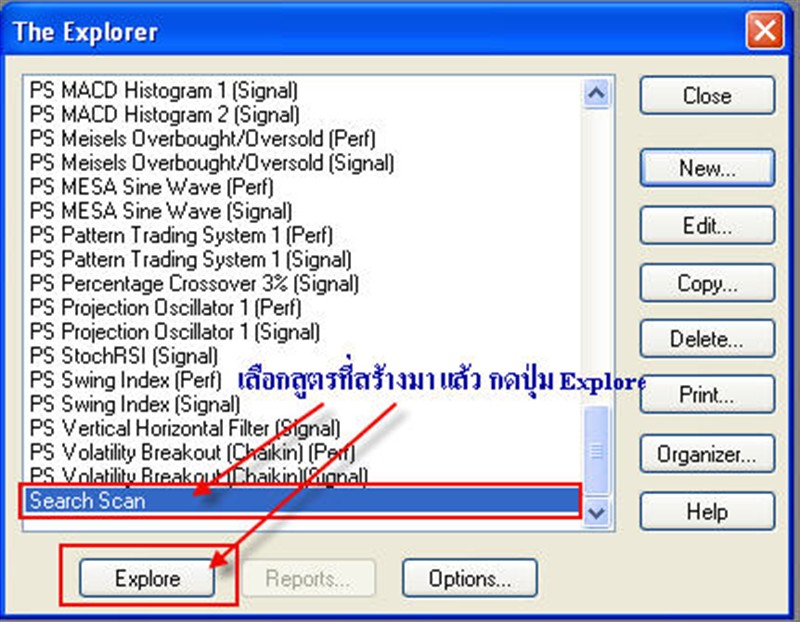
7.จากนั้นทำการเลือกสูตรที่เราทำการสร้างขึ้นมาใหม่ แล้ว  กดที่ปุ่ม Explore
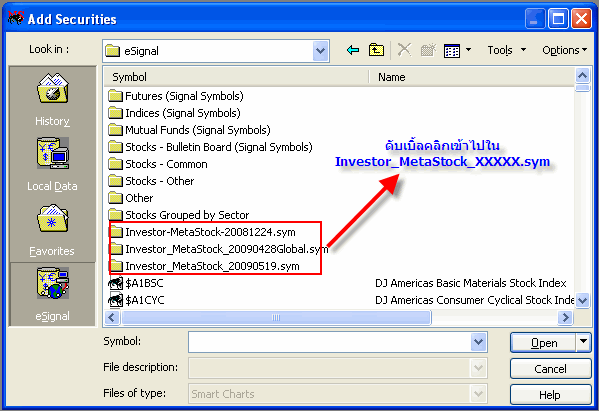
8.แล้วกดที่ Add Securities.. เลือกรายชื่อหุ้นที่เราต้องการจะทำการโหลดข้อมูลมาเก็บไว้ในเครื่อง โดยเลือกจะไฟล์ Symbol list ที่ทางเราจัดไว้ให้   เมื่อเลือกเสร็จแล้วกดที่ปุ่ม Open
- หมายเหตุ : ถ้ากดที่ Explore แล้วมีรายชื่อหุ้นอยู่แล้วให้กด Remove All  แล้ว  Add รายชื่อหุ้นเข้าไปใหม่
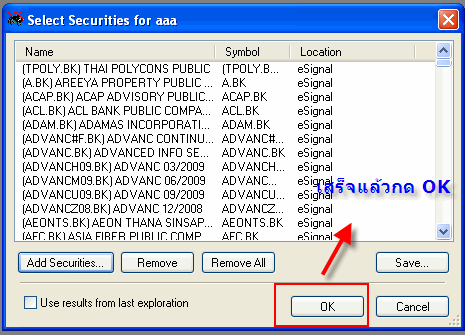
9.เมือเลือกหุ้นที่ต้องการโหลดได้แล้วกดที่ปุ่ม OK
10.เมื่อเสร็จจะขึ้นหน้าต่าง  Exploration Completed ขึ้นมาก็เป็นอันเสร็จให้ตอบ Ok หรือ กดปิดไปได้เลยครับ
11. เมื่อทำตามขั้นตอนข้างบนเสร็จแล้ว โปรแกรม MetaStock จะทำการโหลดข้อมูลไปเก็บไว้ที่พาธ C:\MetaStock Data\DataOnDemand Cacheตามรายชื่อหุ้นที่คุณได้เลือกไว้ ตอน add Securities ครับ เพียงเท่านี้คุณจะมีข้อมูลเก็บไว้ในเครื่องเรียบร้อยแล้ว โดยสามารถเรียกใช้งานกับ MetaStockในแบบ Offline ได้ หรือถ้าต้องการใช้ข้อมูล ดังกล่าว กับโปรแกรม อื่นที่สามารถเรียกใช้ ข้อมูลที่เป็น MetaStock Format ได้ ก็สามารถทำได้ เพียงแต่ท่านต้องทำการปิดโปรแกรม MetaStock ก่อน โปรแกรมอื่นจึงจะสามารถเรียกใช้งานข้อมูลได้
หากสนใจทดลองใช้งานโปรแกรม investorPlugin ได้ฟรี 14 วัน คลิ๊กเลย


Tel :: 02 166 3159-61 # 103-106
Email :: sales@investorz.com

วิธีดูโปรแกรมinvstor,metastock ผ่านเครื่อง iphone,ipad


เป็นวิธีการง่ายๆที่ท่านสามารถจะดูโปรแกรม invstor,metastock ผ่านเครื่อง iphone,ipad


1 ให้เปิดเครื่องคอมพิวเตอร์ที่ท่านได้ลงโปรแกรม invstor,metastoc ขึ้นมาแล้วเซตค่าใช้งานปกติ
2  โหลดโปรแกรมที่มีชื่อว่า TeamViewer เป็นโปรแกรมรีโมทมาไว้ที่เครื่องของท่านและทำการเปิดขึ้นมามันก็จะแจ้ง id กับ password
3  ไปที่เครื่อง iphone,ipad ขอท่านให้ไปทำการโหลด app ที่มีชื่อว่า TeamViewer Proมาไว้ที่เครื่อง iphone,ipad 
4   ให้เปิด app ที่มีชื่อว่า TeamViewer Pro แล้วมันก็จะถามหาid กับ password เรา ให้เราเอาid กับ password ของเครื่องคอมพิวเตอร์เรามาใส้ลงใน เครื่อง iphone,ipad 
5  มันจะทำการเชื่อต่อจาก เครื่อง iphone,ipad ของเราไปยังเครื่องคอมพิวเตอร์ที่ท่านได้เปิดโปรแกรมinvstor,metastock ทำให้เราสามารถเข้าไปใช้งานได้เหมือนเครื่องคอมพิวเตอร์คุณมาอยู่หน้าจอของเรา เพียงแค่คุณปล่อยเครื่องคอมพิวเตอร์ทิ้งไว้ที่บ้านโดยไม่ต้องปิดโปรแกรมTeamViewer คุณก็สามารถเชื่อต่อได้ทุกที่ที่มีอินเตอร์เน็ต(ถ้าการเชื่อม่อหลุดเราก็สามารถเชื่อมต่อกลับไปใหม่ได้ทุกครั้ง)
*หมายเหตุ การปิดโปรแกรมหรือการรีเซตโปรแกรม TeamViewer ทุกครั้งจะทำให้id กับ password เปลี่ยนไปทุกครั้งเฉพาะเครื่องคอมพิวเตอร์เท่านั้น 

หากสนใจทดลองใช้งานโปรแกรม investorPlugin ได้ฟรี 14 วัน คลิ๊กเลย


Tel :: 02 166 3159-61 # 103-106
Email :: sales@investorz.com

MetaStock Data Feed Setup


MetaStock Data Feed Setup
Supported version:
SoftwareVersion
MetaStock Professional Equis Real-time7.2
MetaStock Professional Equis Real-time8.x – 9.x
MetaStock Professional eSignal Real-time10.x
Important:
  • MetaStock eSignal Professional 10 is a product of Reuters Software/Equis International for one time purchase. You will need an appropriate original retail/user license to use this software on your computer.
  • Investor Plugins do not support MetaStock EOD.
  • Investor’s data feed support only for MetaStock eSignal (DBC) version and do not support MetaStock QuoteCenter version. With QuoteCenter version you will be using Reuters data feed.
  • To receive market data please start Program Investor , before starting MetaStock.
  • Metastock Symbol List
This part includes:

หากสนใจทดลองใช้งานโปรแกรม investorPlugin ได้ฟรี 14 วัน คลิ๊กเลย

Tel :: 02 166 3159-61 # 103-106
Email :: sales@investorz.com

Download MetaStock Symbol List


Download MetaStock Symbol List
To setup complete Investor’s symbol lists please copy the most up-to-date SYM file to into your Metastock software, please follow the steps:
  1. Copy the most up-to-date symbol lists to your computer.
  2. Browse to this folder: C:\Program Files\Equis\The DownLoader. Note: that you may be using deferent folder path.
  3. Place this file in this folder.
  4. Restart your Metastock.
  5. In look up symbol of Metastock, look for the folder with the name of the file you just load.
Important:The symbols in these lists may not reflect symbols available by Investor’s software.
Important:You will need to login to be able to download.

หากสนใจทดลองใช้งานโปรแกรม investorPlugin ได้ฟรี 14 วัน คลิ๊กเลย

Tel :: 02 166 3159-61 # 103-106
Email :: sales@investorz.com

Ads Inside Post